Panduan Cara Menggunakan Mailsender DCN Universitas Madura
Aplikasi sederhana untuk mengirim email menggunakan layanan EmailJS tanpa perlu server backend.
Mudah digunakan untuk mendistibusikan token untuk builder dcn.
✨ Fitur
- 🔥 Kirim email tanpa backend menggunakan EmailJS
- ⚙️ Konfigurasi mudah (Service ID, Template ID, Public Key)
- 📩 Form pengiriman email yang fleksibel
- 🛠 Cocok untuk developer & non-developer
📦 Prasyarat
Sebelum menggunakan aplikasi, pastikan kamu memiliki:
- Akun EmailJS → https://www.emailjs.com
- Service ID
- Template ID
- Public Key
- data pendaftar kolom (email, token)
nb: data di atas itu tidak simpan jika browser kalian di refresh data yang kalian input akan hilang, untuk configurasi emailjs juga akan hilang karena configurasi di state variable data kalian akan aman.
Semua ini akan didapatkan melalui dashboard EmailJS.
🚀 Cara Menyiapkan Mailsender
1. Daftar & Login ke EmailJS
- Kunjungi: https://www.emailjs.com
- Klik Sign Up dan buat akun baru
- Lakukan verifikasi email
- Login ke dashboard
2. Membuat Email Service
- Masuk ke menu Email Services
- Klik Add New Service
- Pilih provider email (Gmail, Outlook, Custom SMTP, dll)
- Ikuti instruksi koneksi
- Catat Service ID
Contoh:
service_abcd1233. Membuat Template Email
- Masuk ke Email Templates
- Klik Create New Template
- Buat isi email sesuai kebutuhan dan gunakan variabel, misalnya:
Name: {{subject}} judul email
Email: {{to_email}} email penerima
Message: {{message}} message email- Simpan template
- Catat Template ID
- bisa di samakan dengan ini takut nanti untuk reponse nya rusak.
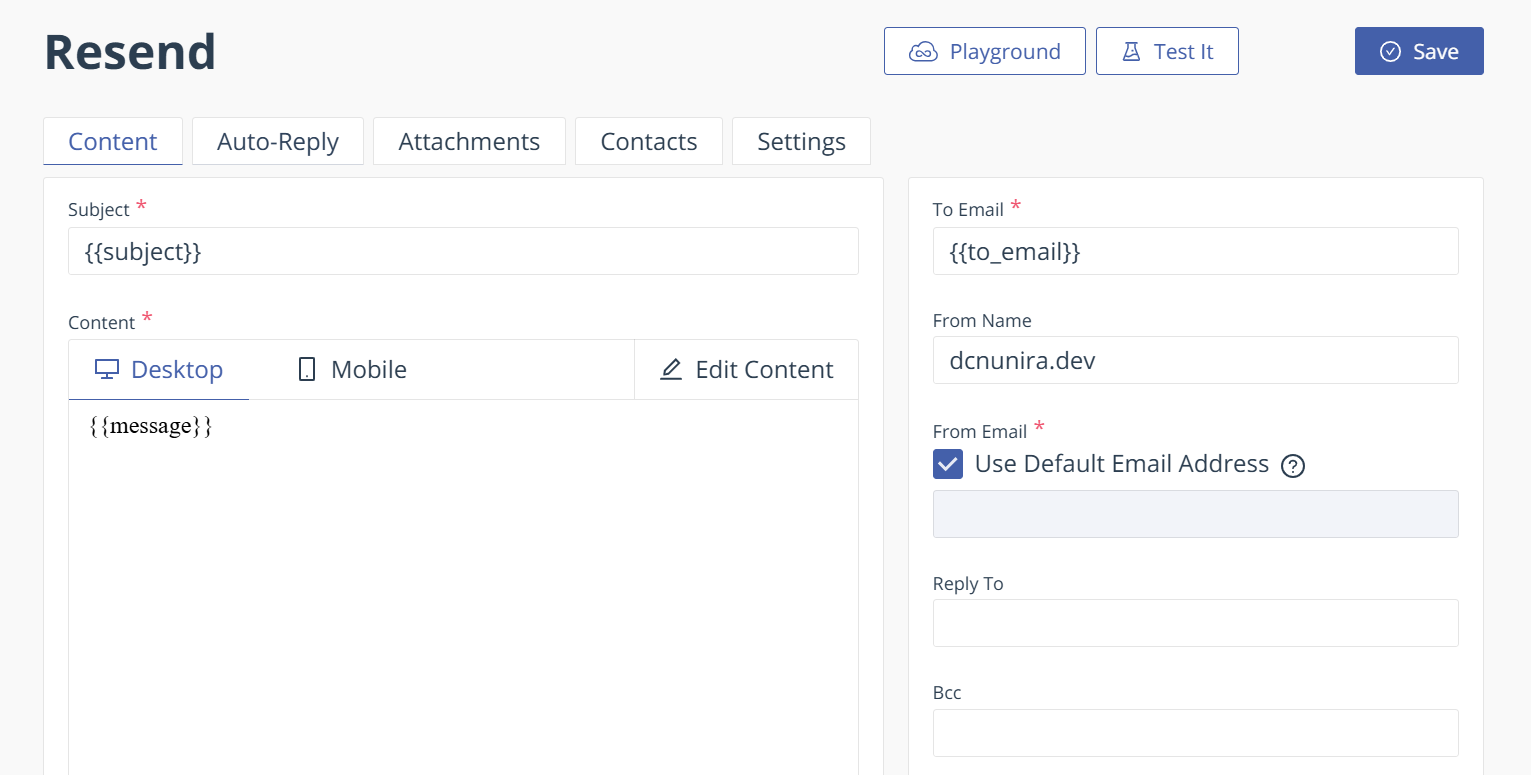
Contoh:
template_xyz8904. Mendapatkan Public Key
- Masuk ke menu Account → API Keys
- Salin Public Key (User ID)
- kalian pilih yang public jangan yang privat
Contoh:
PGH73yHDuY_kLsdf23🔧 5. Konfigurasi di Aplikasi Mailsender DCN UNIRA
Setelah semua data EmailJS didapatkan:
- Buka aplikasi Mailsender DCN UNIRA
- mailsender
- tekan setup emailjs
- Masukkan:
- Service ID
- Template ID
- Public Key
- Klik Save / Simpan
Aplikasi kini siap mengirim email.
✉️ 6. Cara Mengirim Email
- kalok sudah berhasil di simpan untuk setup emailjs nya
- upload file
- pilih data exel,spredseet google yang memiliki kolom(email, token) selain itu bebas
- setelah berhasil upload file(excel) akan ada form yang menampilkan banyak baris dan column nya kalian tinggal tentukan data yang di butuhkan.
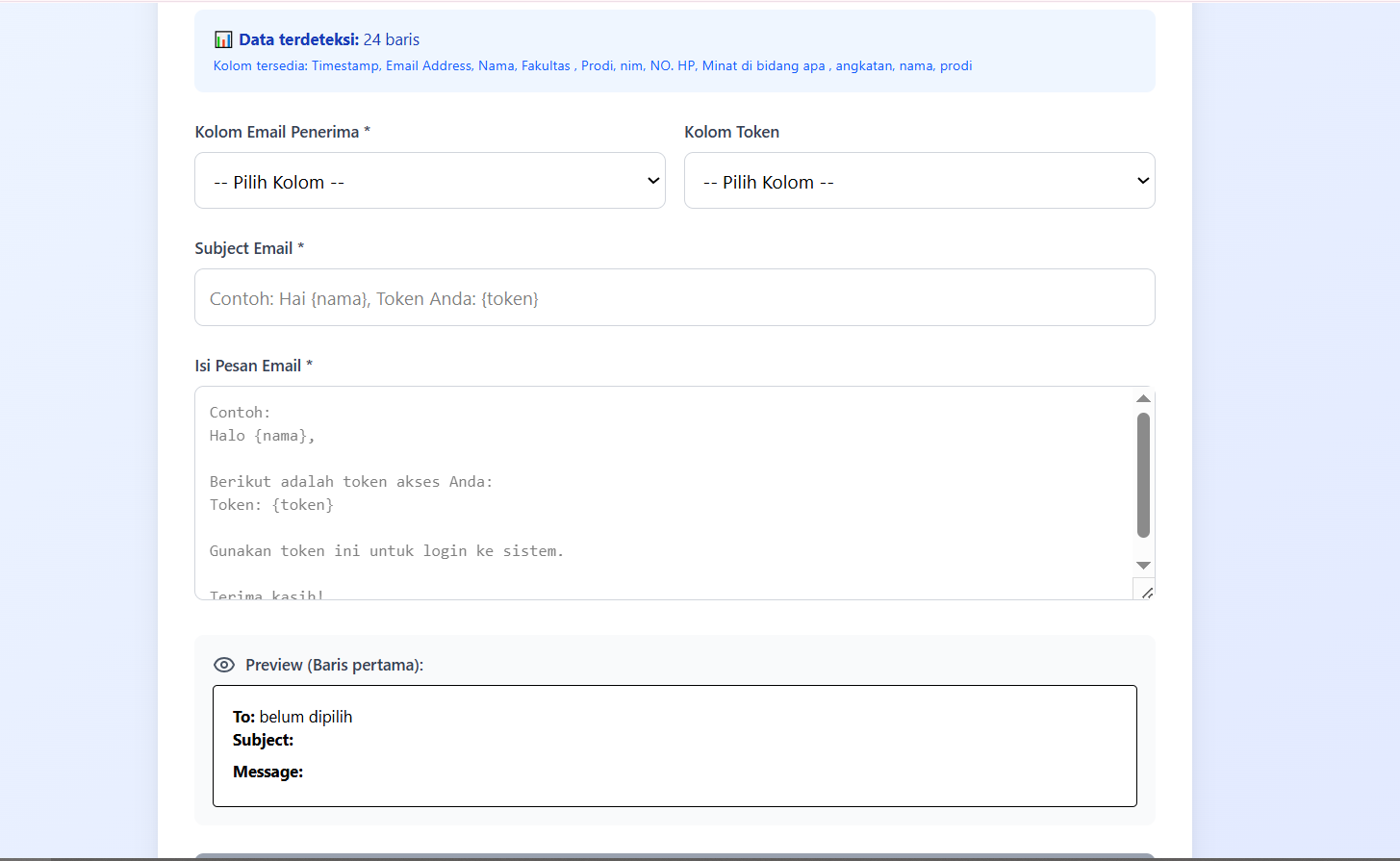
contoh template pesan :
subject:
Selamat Bergabung, Kontributor di DCN UNIRAmessage:
Halo {nama},

Selamat bergabung sebagai Kontributor! 🎉

Berikut adalah token akses kelas Gen AI Anda:
🔐 Token: {token}
*jangan berikan token kepada orang lain

Token ini untuk mendapatkan aksess belajar ke dicoding.com learning path [path dc kalian]
untuk penukaran tokennya bisa mengikuti intruksi disini dicoding.id/token jika ada kendala bisa diskusikan di grub atau email ke [dcn email kalian]

Terima kasih telah menjadi bagian dari kami.
Salam hangat,
Builder 🧱✨

website: [isi website dcn kalin] instagram: [instagram dcn kalian]
tips
- untuk nama atau token {{nama}} ini sama kan dengan yang ada di file(excelnya) kalok huruf besar tulis huruf besar
contoh :
di excel colomn Nama maka message isi {{Nama}}
dan kebalikannya intinya varibale yang ada di message
harus sama dengan column di file(excel)
preview
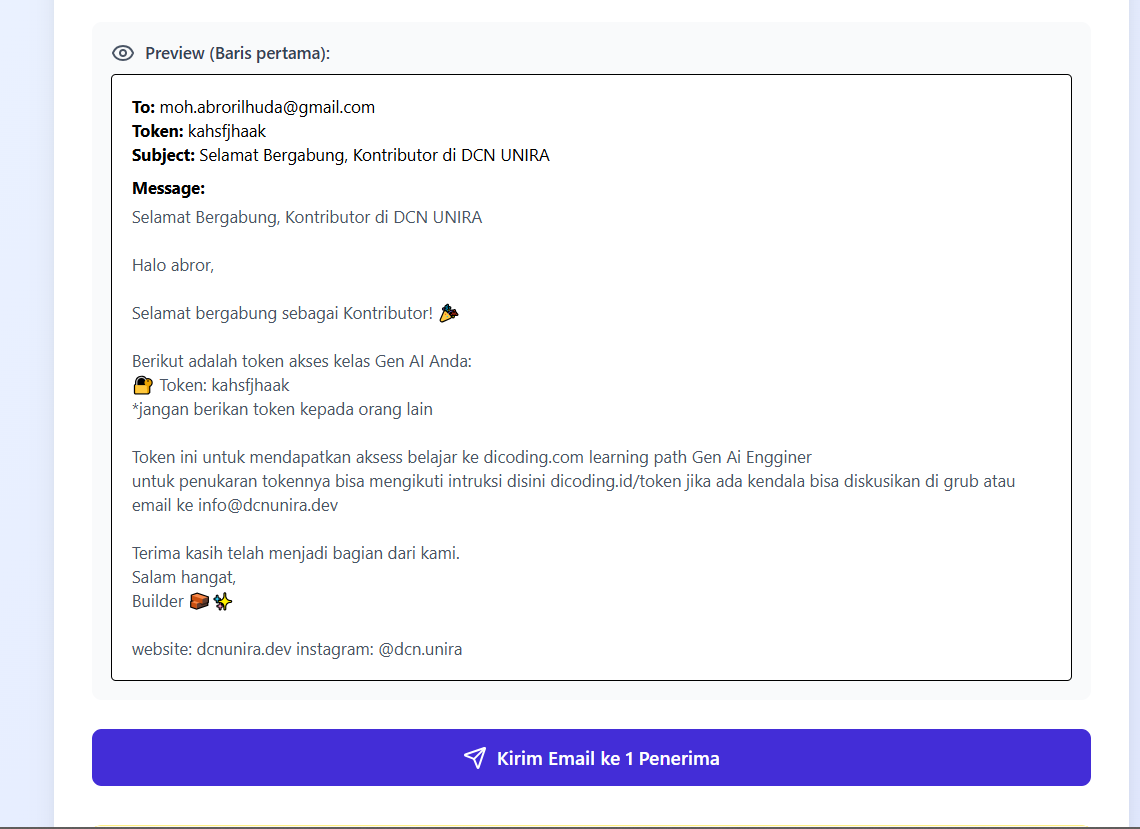
ini contoh gambar preview sebelum mengirim sambil pastikan variable yang di tulis di message itu menampilkan data yang benar bukan {{nama}} itu berarti penulisan tidak sesuai dengan colum di file nya
contoh di atas saya hanya mengirim pesan ke satu email saja. maksimal mengirim untuk tier free emailjs itu 200/email perbulan
prosee pengiriman
setalah di clik kita akan masuk ke tahap pengiriman
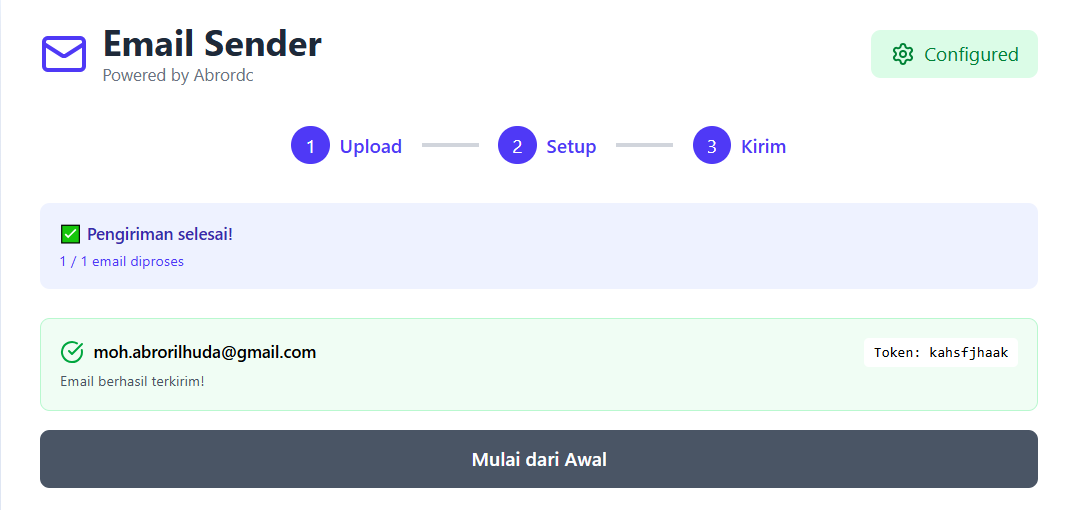
dan kamu melihat proses pengiriman email dan email berhasil di distribusikan ke semua email pendaftar.
semoga membantu untuk rekan-rekan builder, untuk kedepannya kalok ada saran silahkan dm email ini info@dcnunira.dev
kalok ada masalah jangan sungkan untuk diskusi di grub
Support creator